Senin, 13 Maret 2017

Senin, 06 Maret 2017
Melakukan Perhitungan
Melakukan perhitungan dalam tabel di Ms. Word
November 10, 2011 pada 1:25 pm (Uncategorized)
Selama ini setau saya, tidak bisa melakukan perhitungan dengan
rumus di dalam Ms. Word jika mau melakukan perhitungan ya menggunakan Ms.Excelatau menyisipkan Excel ke dalam Word, kalau terpaksa malah menggunakan kalkulator, jadi seperti berkerja dua kali, lama, dan kurang efektif.
belum lama saya baru tau ternyata ketika menggunakan tabel di Ms.Word kita bisa menyisipkan Formula (Rumus) ckckckckck… LOLA, KATROK, bin GAPTEK neh…
parahnya lagi saya tau hal ini dari LKS. di situ tertulis “melakukan perhitungan dalam tabel”. saya cermati ternyata bisa memasukan formula (rumus). haduuuh… *bener2 ne aq……
belum sampai disitu penderitaan ku, di buku cuma tertulis langkah – langkah di Office 2003, padahal kompi ku terpampang 2007, saking parahnya aq juga masih bingung mencari lokasi formula. akhirnya mbah google lah andalanku,,,
wel, buat tmn2 yang mungkin bernasib sama sepertiku, ini aq share hasil googling ku…
Penjelasan Dasar
Rumus yang digunakan pada tabel dalam aplikasi Word pada dasarnya sama dengan rumus yang digunakan pada Excel, beberapa yang umum digunakan diantaranya adalah:- SUM: Untuk menjumlahkan data.
- AVERAGE: Untuk menghitung nilai rata-rata.
- COUNT: Menghitung jumlah data.
- MIN: Untuk mencari nilai terkecil.
- MAX: Untuk mencari nilai terbesar.
- “+” penjumlahan.
- “-“ pengurangan.
- “*” perkalian.
- “/” pembagian.
- “A” eksponensial.
Aturan Penulisan
Aturan penulisan rumus pada Word juga sama dengan aturan penulisan rumus pada Excel, yaitu selalu diawali tanda samadengan “=” dan variabel rumus diapit oleh tanda kurung “()”. Contoh struktur penulisan rumus pada Word dapat dilihat pada gambar berikut ini.
Alamat Sel
Untuk mempermudah penulisan rumus maka Word menggunakan 4 istilah untuk alamat sel, yaitu:- LEFT: Merujuk pada sel di sebelah kiri sel aktif.
- RIGHT: Merujuk pada sel di sebelah kanan sel aktif.
- ABOVE: Merujuk pada sel di sebelah atas sel aktif.
- BELOW: Merujuk pada sel di sebelah bawah sel aktif.

Sebagai contoh, misalkan pada Word kita memiliki tabel seperti berikut ini.

Maka alamat sel yang sesuai untuk tabel tersebut dapat dilihat pada skema berikut ini.

Berikut ini cara menggunakan formula pada tabel di Word 2003 dan 2007.
I. Cara Membaca Baris dan Kolom pada Tabel
Data pada tabel bisa terdiri dari angka dan teks, untuk itu kita perlu memahami cara membaca kolom dan baris pada tabel untuk mempermudah menggunakan formula.
- Setiap kotak pada tabel akan menjadi sel seperti pada lembar kerja Excel, yang merupakan gabungan dari baris (1,2, 3, dst) dan kolom (A, B, C, dst).
- Untuk kolom pertama (A) dan baris 1 disebut sel A1, kolom kedua (B) dan baris 2 disebut sel B2, dan seterusnya (lihat gambar).
II. Cara Menggunakan Formula pada Tabel

- Misalnya kita akan melakukan penjumlahan.
- Klik sel pada tabel yang ingin ditempatkan hasil penjumlahan. Contoh di sini pada sel C2 atau di A4 (lihat gambar).
- Bila menggunakan:
- Word 2003, pada menu Table, klik Formula.
- Word 2007, pada Table Tools, Layout tab, Data group, klik Formula.
- Microsoft Word akan memberikan formula:
- =SUM(ABOVE) bila sel yang dipilih berada di bawah kolom angka.
- =SUM(LEFT) bila sel yang dipilih berada di sebelah kanan baris angka.

- Untuk mengatur format angka, pada Number Format, bila bentuk format yang diinginkan.
- Tekan OK, bila sudah selesai.
III. Cara Melihat Tampilan Formula
- Klik pada sel yang berisi formula sehingga berwarna abu-abu (lihat gambar) dan tekan SHIFT+F9.
- Tekan kembali SHIFT+F9 untuk berpindah ke tampilan angka.

- : Kita juga bisa menggunakan cara klik kanan pada sel dan pilih
- .
IV. Cara Menggunakan Cell Reference
- Tulisan LEFT atau ABOVE pada formula dapat diganti dengan cell reference (contoh: A1, A2, B1, dsb).
- Misalnya kita ingin menjumlahkan sel A2 dengan sel B2. Formulanya adalah seperti berikut: =SUM(a2,b2).
- Cara ini sangat bermanfaat untuk penjumlahan pada sel yang tidak berurutan ataupun terdapat teks di dekat sel sehingga dapat mengacaukan hasil formula apabila menggunakan LEFT atau ABOVE.
V. Cara Update Formula
- Bila ada perubahan nilai pada tabel, klik kanan pada sel yang berisi formula yang akan di-update dan pilih Update Field.
VI. Cara Mengganti Function pada Formula
- Untuk mengganti function, misalnya dari SUM menjadi MAX, klik kanan pada sel yang akan diganti function-nya.
- Pilih Edit Field.
- Pada kotak dialog Field, klik Formula.
- Pada kotak Formula, hapus function tersebut (tanda sama dengan (=) jangan dihapus).
- Kemudian pada kotak Paste function pilih function yang diinginkan.

- Klik OK, bila sudah selesai.
Perintah-Perintah Ribbon
Penjelasan Tentang Ribbon Pada Microsoft Word
Mengenal Ribbon Office 2007

Salah satu tampilan sangat menarik ketika kita mengaktifkan Word 2007 adalah fitur Ribbon. Ribbon Word 2007 full dengan gambar icon shortcut/commands.
Menu Ribbon Microsoft Office Word 2007
Ribbon Word 2007 didesain agar pengguna mudah menemukan command sesuai kebutuhan. Command-command dikelompokkan secara logis sesuai tipikal kegunaan/fungsinya di dalam Group, sedangkan Group-group dikelompokkan ke dalam Tab-tab.
Agar Ribbon tidak terlalu penuh, ada beberapa Tab yang hanya aktif bila diperlukan, misalnya tab Picture Tools (Format) yang otomatis muncul jika kita mengklik gambar/image yang terdapat dalam lingkungan kerja.
Sangat dianjurkan untuk memahami dan mengingat pola pada Ribbon Word 2007. Agar saat kita menggunakan Word 2007, dapat dilakukan dengan cepat dan tepat.
Perbedaan yang sangat berarti antara Microsoft Office versi sebelumnya dengan Microsoft Office 2007 adalah dengan adanya Ribbon. Pada versi sebelumnya Microsoft masih menggunakan menu yang di dalamnya terdapat beberapa sub menu. Dengan adanya sub menu-sub menu ini pemakai jarang yang bisa memanfaatkan fasilitas tersebut secara maksimal karena tidak sedikit submenu-submenu tersebut tersembunyi dan tidak tersentuh oleh pemakai.
Pada Microsoft Office 2007 ini Microsoft memperkenalkan Ribbon yang merupakan fasilitas canggih yang tidak dimiliki oleh aplikasi manapun untuk saat ini. Dengan menu Ribbon ini pemakai tidak lagi direpotkan dengan berbagai menu dan sub menu yang ada dalam suatu aplikasi.
Ribbon adalah suatu cara baru untuk mengelompokkan menu dalam toolbar. Dengan fasilitas ini pemakai tidak lagi direpotkan dengan bermacam-macam menu berbasis teks karena menu-menu dikelompokkan pada toolbar berupa ikon-ikon cantik dan canggih.
Kelebihan menu Ribbon ini adalah bahwa masing-masing menu dapat diakses dengan satu kali klik dan tidak perlu harus keluar masuk menu untuk menemukan fasilitas yang diperlukan.
Ribbon adalah papan berisikan tombol dan ikon perintah pada bagian atas ms office 2007. ribbon ini menggantikan menu dropdown pada ms office versi sebelumnya. ini adalah gambar dari ribbon beserta bagian-bagiannya
dalam gambar ada “dialog box launcher” klik untuk menampilkan dialog yang berisi perintah-perintah tertentu.
cara meminimize ribbon
1. Click Customize Quick Access Toolbar
- kemudian click “Minimize the Ribbon”
untuk mengembalikan (maximize) lakukan langkah di atas lagi.
cara lain yang bisa anda lakukan untuk meminimize ribbon adalah dengan cara double klik tab, dan double klik lagi untuk maximize. Atau untuk short key nya tekan Ctrl+F1.
Saya akan menjelaskan sedikit tentang Tab-tab yang ada pada Ribbon
TAB MENU
Tab menu standar pada program aplikasi Microsoft Word 2007 ada 7 macam. Fungsi dan masing-masing tab menu diuraikan dalam materi berikut.
Tab Home
Tab home umumnya merupakan ikon ikon standar yang biasa digunakan
untuk mengolah naskah dalam Microsoft Word. Fungsi dari masing-masing
submenu pada tab home dijelaskan dalam uraian sebagai berikut :- 1) Submenu Clipboard
- 2) Submenu font
- 3) Submenu paragraph
- 4) Submenu style
- 5) Submenu editing
Tab Insert
Fungsi dari masing-masing submenu pada tab insert dijelaskan dalam uraian berikut.- 1) Submenu Page
- 2) Submenu Tabel
- 3) Submenu Ilustrations
- 4) Submenu Lnk
- 5) Submenu Header and Footer
- 6) Submenu Text
- 7) Submenu Symbol
Tab Page Layout
Fungsi dari masing-masing submenu pada tab page Layout dijelaskan dalam uraian sebagai berikut :- 1) Themes
- 2) Page Setup
- 3) Page Backround
- 4) Paragraph
- 5) Arrange
Tab Refrences
Tab ini digunakan untuk memasukan berbagai perintah seperti
menuliskan footnot (catatan kaki), menyisipkan gambar, dan membuat benda
citasi.- Mailings
Tab Review
Tab review berguna untuk mengecek kesalahan tata bahasa serta mempreloteksi dokumen.- Tab View
Mengenal berbagai jenis Operator Excel
Mengenal berbagai jenis Operator Excel
Operator Aritmatika
Operator aritmatika digunakan untuk membentuk operasi- operasi matematika dasar seperti penambahan(+), pengurangan(-), pembagian(:), perkalian(*), eksponensial atau perpangkatan(^), persentase(%) dan penggabungan(&) bilangan.
Operator Perbandingan
Operator perbandingan digunakan untuk membandingkan dua nilai. Hasil perbandingan tersebut berupa sebuah nilai logika, yaitu true atau false. Bila perbandingan bernilai benar, maka hasil yang ditampilkan adalah true dan bila sebaliknya, maka hasil yang ditampilkan bernilai false. Berikut ini operasi dan operator:
~ sama dengan "=".
~ lebih besar dari ">".
~ lebih kecil dari "<". ~ tidak sama dengan "<>".
~ lebih besar atau sama dengan ">=".
~ lebih kecil atau sama dengan "<=".
Penggabungan teks
Penggabungan teks digunakan untuk menggabungkan dua data yang bertipe teks(string). Operator penggabungan teks memungkinkan kita menggabungkan dua teks dari dua kolom yang berbeda ke dalam satu kolom. Misalnya saja kita mempunyai data nama depan pada kolom A dan data nama belakang pada kolom B, kemudian ingin menggabungkan kedalam data nama lengkap di kolom C.
Operator penggabungan teks menggunakan simbol ampersand(&). Bila digunakan dalam sebuah rumus, misalkan kita ingin menggabung teks di kolom A dengan teks di kolom B, maka rumus penggabungan tersebut akan menjadi seperti ini =A1&B1
Setelah anda mempraktekkan. Pasti anda bertanya-tanya , kenapa tulisannya kox aneh? Jawabannya karena itu hasil gabungan. Dan pasti anda bertanya "bagaimana cara menyisipkan spasi di antara 2 kata tersebut?" jawabnya gampang caranya
1. Menambahkan spasi di akhir kata pertama.
2. Spasi dapat juga ditambahkan di antara kedua kata yang digabung dengan cara seperti ini.
=A1&" "&B1
Note: diantara tanda kutip ada spasi.
Operator Acuan
Operator acuan berfungsi untuk menggabungkan selang sel yang terlibat dalam perhitungan. Excel mempunyai beberapa operator acuan, yaitu titik dua(:) , koma(,) dan spasi. Berikut penjelasannya:
~ titik dua (:), operator jangkauan, menghasilkan satu acuan dari semua sel di antara 2 acuan termasuk kedua acuan tersebut. Contoh A2:A12
~ Koma (,) ,operator penyatuan, menggabungkan banyak acuan- acuan menjadi satu acuan. Contoh =sum(B5:B15,D5:D15)
~ Spasi , operator perpotongan, mengacu kepada sel yang menjadi perpotongan antara dua acuan.
Menyimpan Buku Kerja Baru
Menyimpan buku kerja ke web
Terapkan Ke:
Excel 2013
Untuk menyimpan ke web, Anda akan membutuhkan akun Microsoft. Jika Anda menggunakan Hotmail, Messenger, atau Xbox Live, itu berarti Anda sudah memiliki akun Microsoft. Dan jika Anda tidak memilikinya, Anda bisa membuat sebuah akun saat Anda menyimpan buku kerja Anda.
-
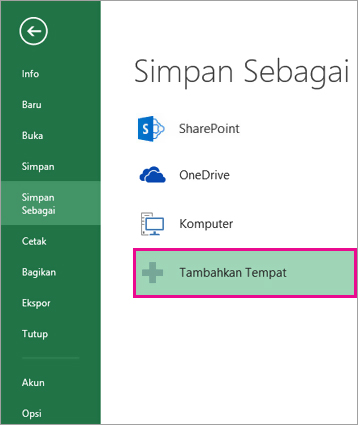
Klik File > Simpan Sebagai.
-
Klik Tambahkan Tempat.
-
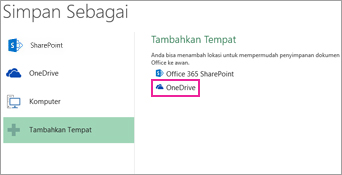
Di bawah Tambahkan Tempat, klik OneDrive.
-
Klik Akun Microsoft untuk masuk dengan akun Microsoft Anda.
-
Masukkan akun Microsoft dan kata sandi Anda, dan klik Masuk.
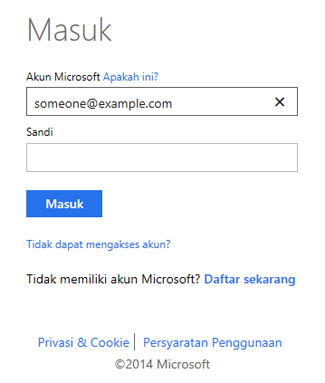
Tips: Jika Anda menggunakan Hotmail,
Messenger, atau Xbox Live, Anda sudah memiliki akun Microsoft. Jika Anda
belum memiliki akun, klik Daftar di bagian bawah jendela untuk membuat akun Microsoft baru. Anda mungkin harus menggulir ke bawah di jendela untuk melihat Daftar opsi.
-
Segera setelah masuk, OneDrive Anda akan tampil di bawah Tempat. Pilih itu, lalu di bawah Folder Terbaru, pilih Dokumen OneDrive Anda. Jika Anda tidak melihatnya, klik Telusuri Folder Tambahan.
-
Ketikkan nama untuk file Anda dan klik Simpan.
Langkah berikutnya untuk berbagi buku kerja Anda
Setelah menyimpan buku kerja Anda ke OneDrive, Anda bisa membagikannya dengan orang lain.-
Klik File > Bagikan.
-
Pilih tipe berbagi yang ingin Anda lakukan. Misalnya, untuk mengirim pesan email dengan sebuah link ke buku kerja Anda, klik Email, lalu klik Kirim Link.
Langganan:
Postingan (Atom)